

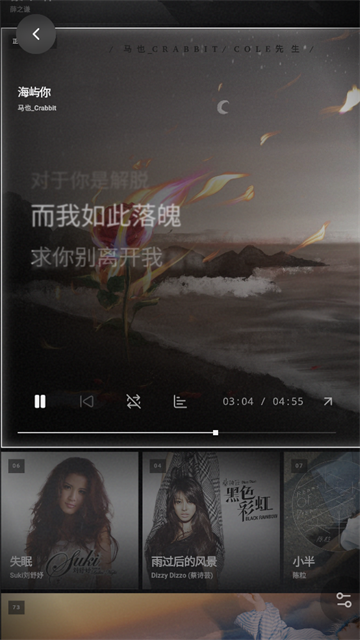
Folia播放器打破传统播放器较为单一的听歌体验,通过多种 Visualizer 模式与全屏动态排版,为用户呈现沉浸式歌词动画效果。Folia播放器下载用户在播放音乐时,不仅可以聆听歌曲内容,也能够同步感受由歌词、色彩与动态排版构成的视觉氛围。Folia播放器软件内置智能歌词同步、AI 动态配色主题,并提供浮名、流光、群唱等多种可配置歌词动画,让不同歌曲都能获得更贴合自身内容的歌词呈现效果。
官网地址:Folia音乐播放器官网(点击跳转)
1、Folia播放器会读取音频文件中的元数据信息,同时识别同目录下的歌词文件与封面内容,帮助用户在导入本地音乐后建立更完整的歌曲资料。
2、当本地歌曲信息不完整时,Folia播放器可通过网易云音乐、QQ 音乐或酷狗音乐补全歌曲信息,使曲库展示更加清晰有序。
3、自动匹配会按照网易云音乐、QQ 音乐、酷狗音乐的顺序依次回退检索,在前一来源无法匹配时继续尝试后续平台信息。

4、如果匹配结果不够准确,用户可以手动选择候选结果,以便根据实际歌曲内容调整曲名、艺术家、专辑等相关资料。
5、用户也可以恢复首次导入时的本地信息,适合在自动补全结果不符合个人整理习惯时,重新使用原始文件中的资料。
6、对于艺术家与专辑信息较复杂的音乐文件,Folia播放器支持进一步合并或拆分艺术家与专辑实体,便于后续曲库管理。
1、在 Folia播放器首页找到“本地音乐”区域,点击“导入文件夹”,即可开始将设备中的本地音乐目录加入应用曲库。
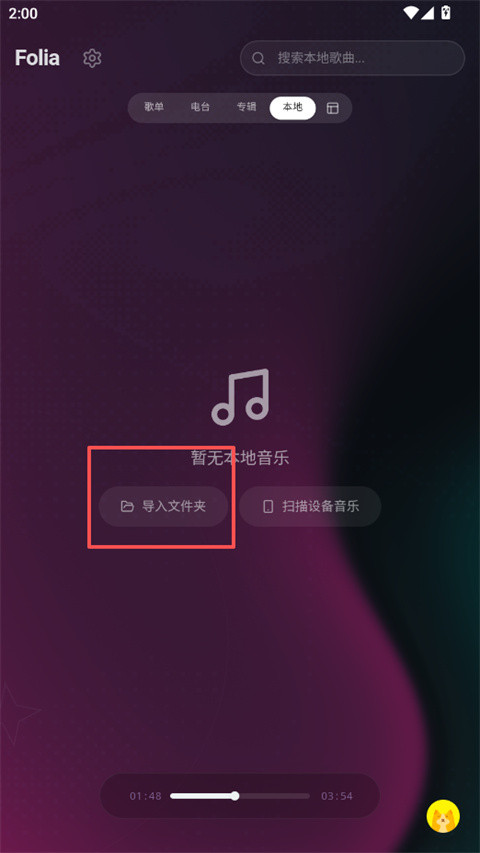
2、在系统弹窗中选择需要导入的音乐目录,确认后 Folia播放器会根据所选文件夹内容进行扫描与信息读取。
3、等待扫描流程完成后,本地歌曲会出现在对应集合中,用户可以继续浏览、播放并查看已读取到的歌词与封面信息。
4、如果音乐文件后续发生新增、删除或修改,只需在对应集合操作中选择重新导入,Folia播放器会执行快速增量扫描。
5、重新导入时,Folia播放器会复用未发生变更的信息,并保留用户已经手动修改过的歌曲资料,减少重复整理成本。
6、如果不想每次手动重新导入,可以让 Folia播放器监视已导入文件夹,路径为设置 > 选项 > 存储与同步 > 本地文件夹监视 > 自动扫描已导入文件夹。
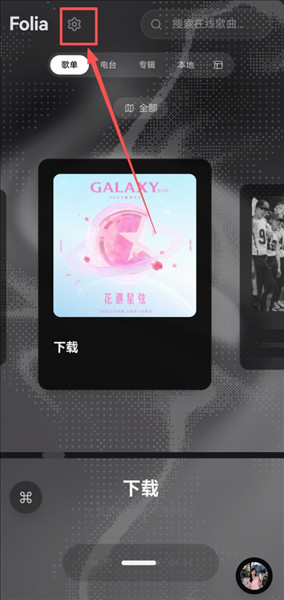
1、打开 Folia播放器后,点击左上角的设置图标进入设置中心,在设置页面中可以对应用的播放与视觉相关选项进行调整。
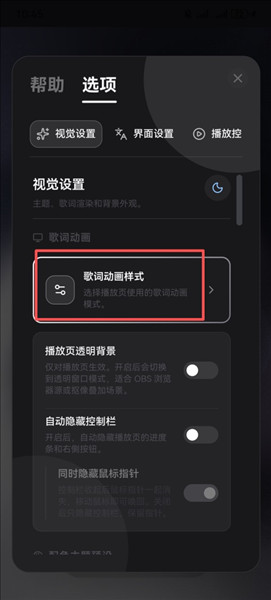
2、切换至【选项】板块后,点击【视觉设置】,再进入【歌词动画样式】,即可打开歌词显示与字体调整相关页面。
3、在【通用】页下,用户可以根据阅读偏好选择衬线字体或等宽字体,使歌词排版在不同视觉风格中保持清晰呈现。
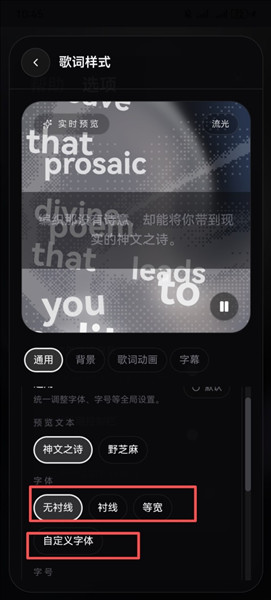
4、如果需要使用其他字体样式,也可以点击【自定义】上传字体文件,让 Folia播放器的歌词动画在显示风格上更符合个人偏好。
1、打开 Folia播放器并进入首页后,点击右下角的图标,即可进入音乐平台相关入口,准备选择需要登录或切换的音源平台。
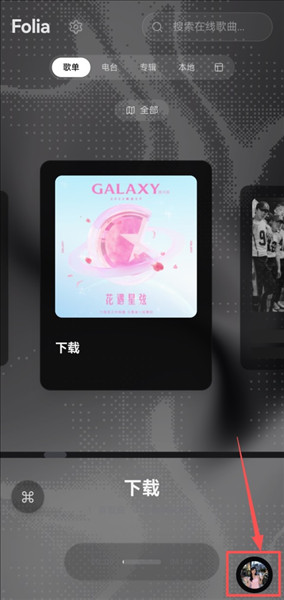
2、在平台列表中选择需要登录的音乐平台,按页面提示打开扫码登录界面,以便继续完成对应平台账号授权流程。
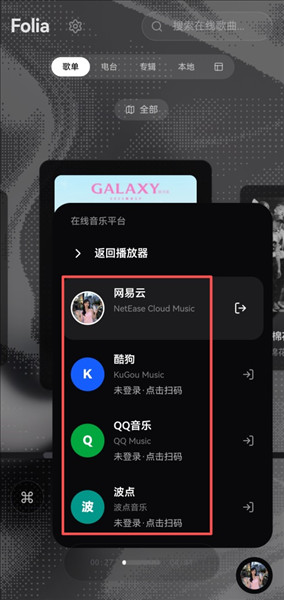
3、使用对应音乐平台的 App 扫描授权二维码,并按照平台提示完成登录确认,确保账号信息能够被 Folia播放器正确读取。
4、登录成功后,该平台会成为当前音源,Folia播放器即可根据已授权账号读取平台中的歌单和收藏等相关音乐内容。
1、Folia播放器最明显的差别在于歌词动画表现,流光、心象、云阶等模式能够让文字随音乐变化而呈现动态效果,适合注重视觉氛围的用户。
2、AI 主题配色会根据歌曲情绪和歌词内容生成背景色调,并非简单更换皮肤,而是让当前播放歌曲与界面视觉风格形成更自然的对应关系。
3、本地歌词兼容能力较为细致,Folia播放器可识别 lrc、vtt、ttml、qrc、yrc、krc 等格式,同时也支持读取内嵌歌词内容。
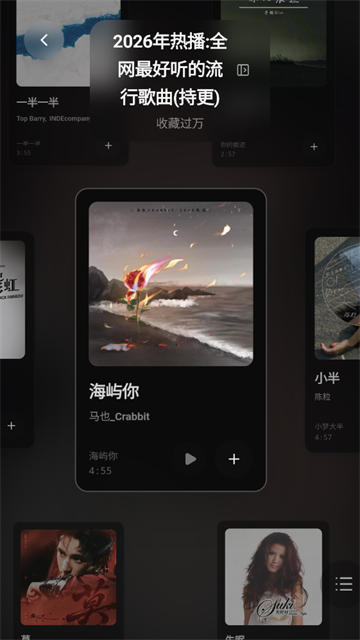
4、扫码登录在线音乐平台后,用户可以直接读取账号中的歌单和收藏内容,无需重新整理曲库,方便在本地与在线音乐之间切换使用。
5、Folia播放器支持均衡器和播放模式调节,随机播放、单曲循环、顺序播放等常用模式均可使用,能够满足日常听歌场景需求。
6、Folia播放器开源、免费,并且没有广告干扰,对于关注隐私、界面纯净度以及使用体验稳定性的用户来说更加友好。


 folia手机版
62.45M
查看详情
 folia音乐播放器手机版
62.45M
查看详情