
TickTick是一款适合用来整理工作安排、生活琐事和每天的待办计划的日程管理软件。事情一多,最容易发生的就是忘记回消息、错过缴费日期,或是忙了一整天却想不起自己完成了什么。TickTick能把这些零散事项集中记下来,设定好时间后再通过提醒通知用户。临时想到一件事时,可以直接输入文字或使用语音添加,不必等到有空才慢慢整理。无论是个人生活管理,还是与同事、家人分工处理任务,都能在TickTick手机版内找到对应的使用方式。
| 小编推荐 | 应用说明 | 软件地址 |
| 优效日历手机版 | 2.2.2官方版 | 查看 |
| 一木清单 | 2.4.3官方版 | 查看 |
| 青蛙todo | 3.6.0最新版 | 查看 |
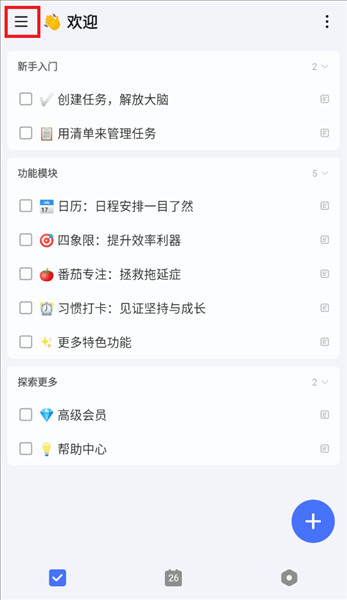
1、点击主界面左上角三条杠。
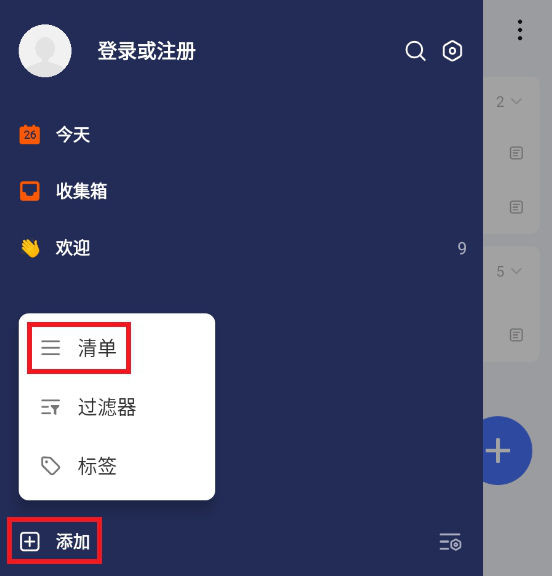
2、点击左下角+添加,选择清单选项。
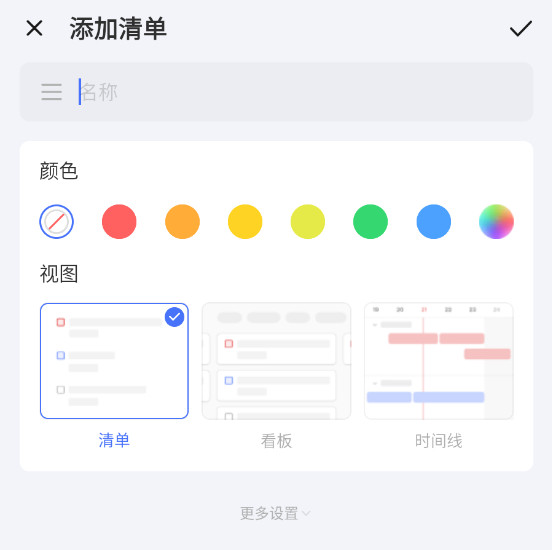
3、输入想设置的名称,可以是“工作”、“学习”、“本月”、“本周”等,还可以选择清单的颜色与视图。
4、回到主界面就可以看到刚刚添加的清单,点击右下角+号添加清晰的任务详情。
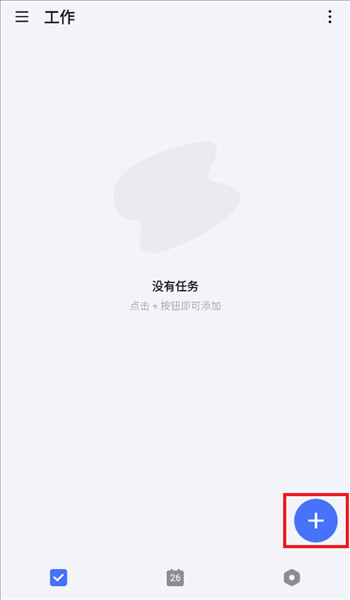
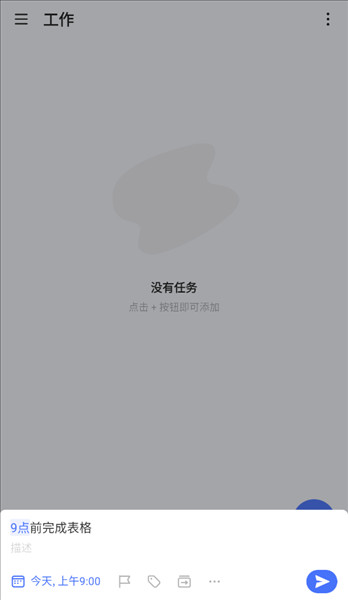
5、在工作清单页面右上角点击三个点可以管理清单,设置排序、显示详情以及管理分组等。
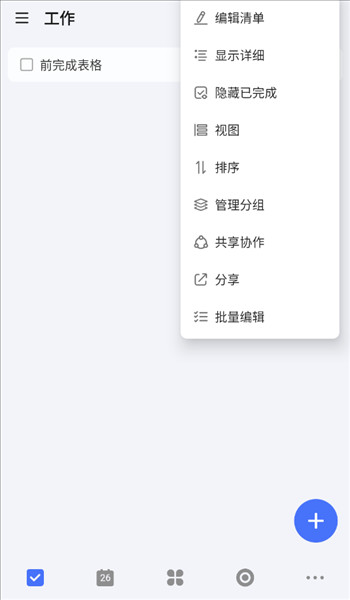
收集箱是临时中转站,临时蹦出的点子、来不及指定清单的任务,可以记录在这里。
1、在主界面点击左上角三条杠。
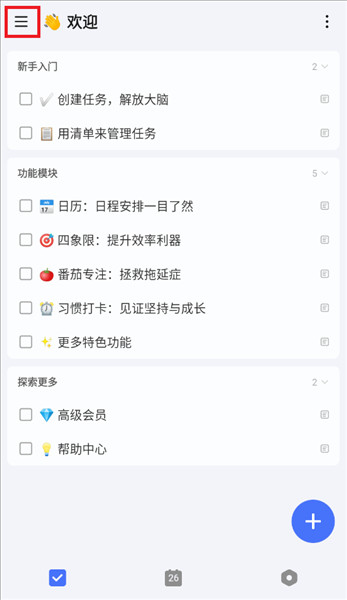
2、选择收集箱,点击左下角+号添加任务。
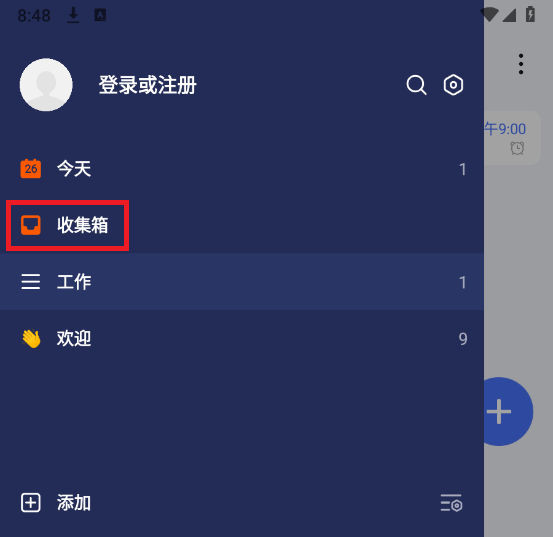
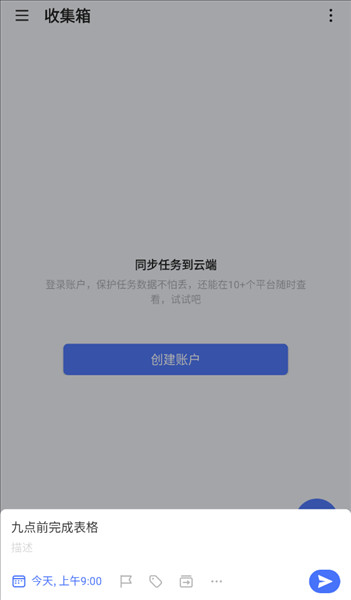
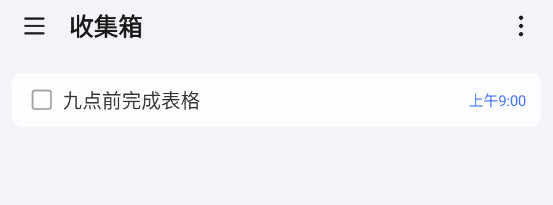
3、输入完成后会显示在收集箱里。
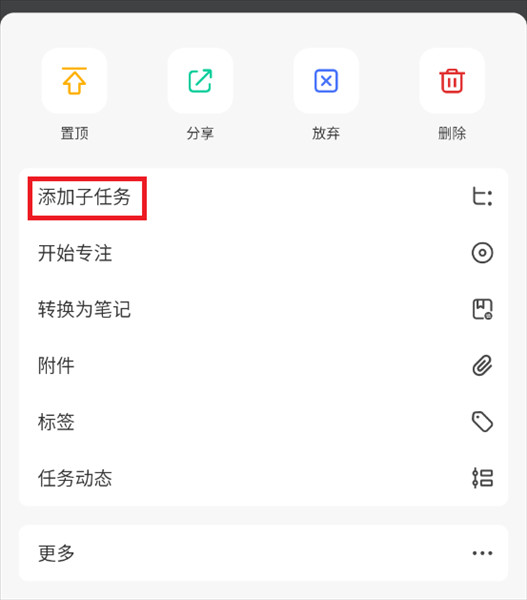
4、点击任务后再次点击右上角三个点,可以为其创建子任务,子任务最多5级。将任务拆解为子任务可以提高直行程度。
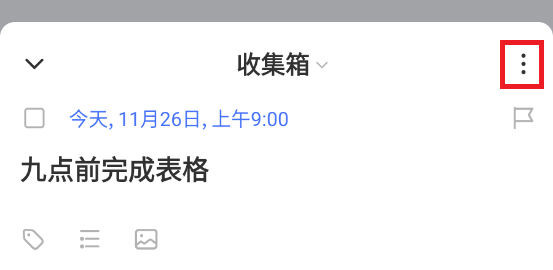
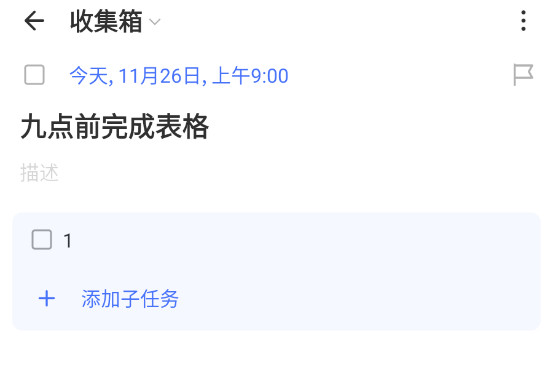
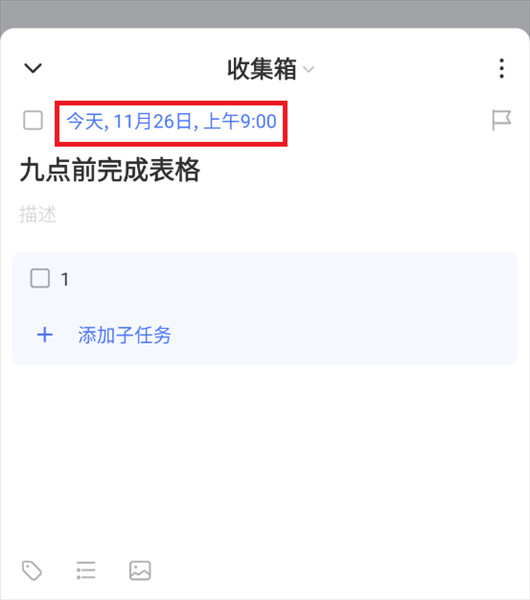
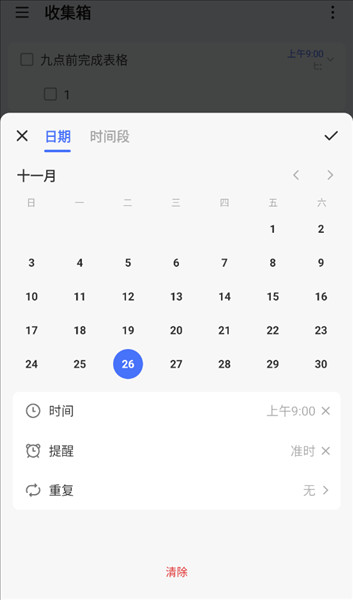
5、回到任务编辑,点击蓝色日期可以重新设置任务的日期、时间、提醒以及是否重复提醒。
1、在日历界面点击右上角 [...]——[显示设置]
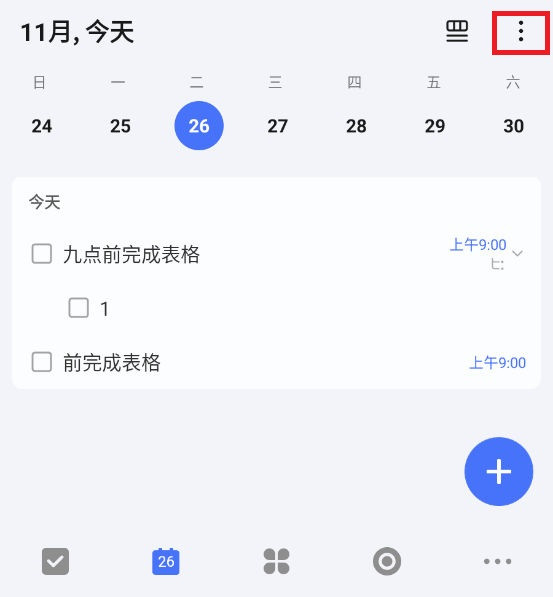
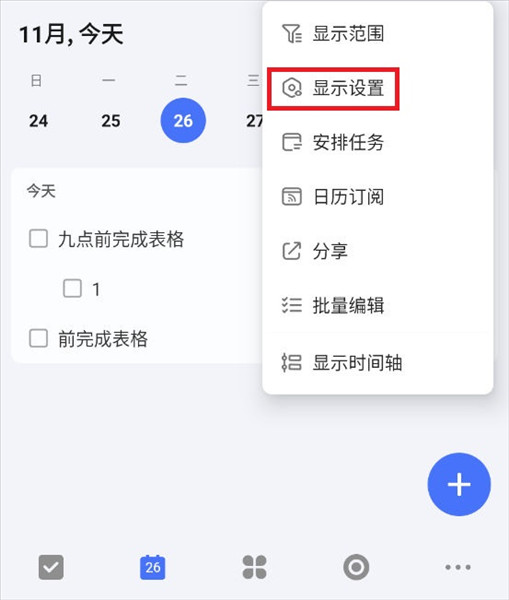
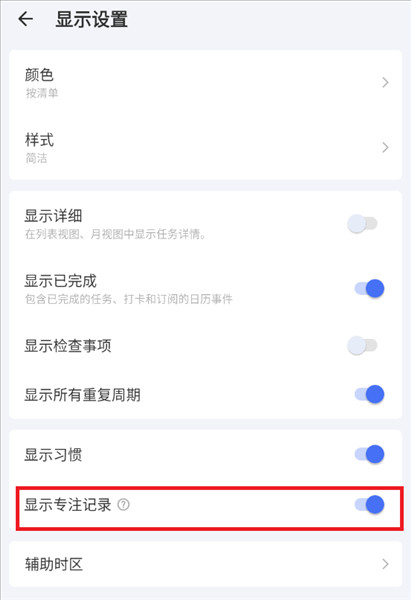
2、开启显示专注记录后就可以在日历中查看记录了。
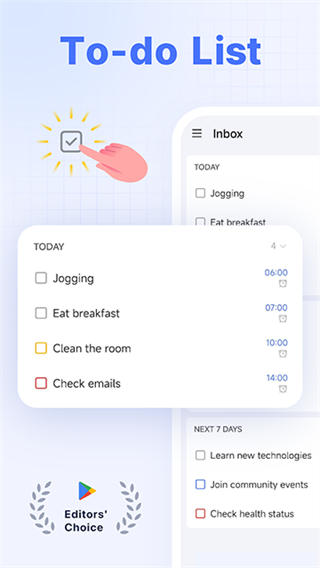
1、快速添加:支持文本创建、语音输入添加任务。
2、智能识别:自动识别语音输入中的日期和时间,快速设置提醒。
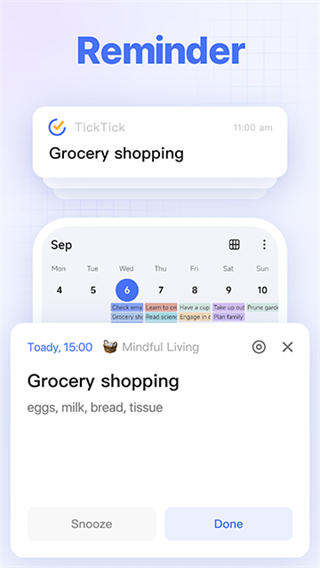
3、全能提醒:为任务设置日期和提醒,我们有灵活的提醒机制确保你不会错过重要的事情。
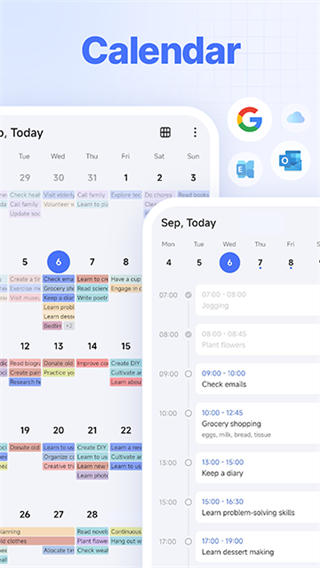
4、日历视图:在日历中方便地查看每一天的日程安排。
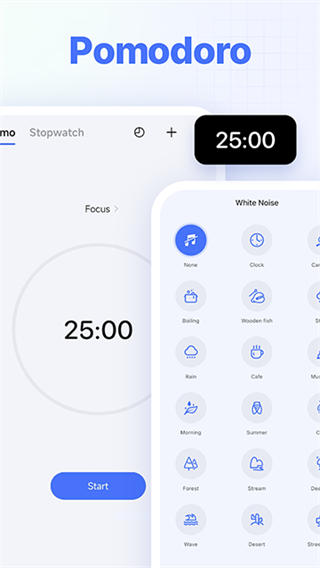
5、番茄计时:使用番茄工作法保持专注,形成良好的工作节奏。
6、习惯养成:记录和跟踪每一个习惯,了解自己进步的轨迹。
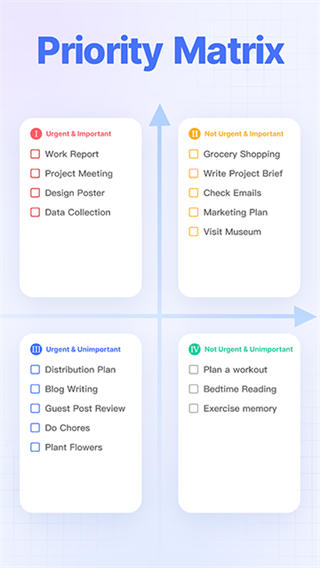
7、清晰分类:添加清单或文件夹来管理任务,还可以通过标签来分类,同时可以设置优先级区分任务的重要程度。
8、轻松记录:支持“文本”和“子任务”两种任务模式,为任务添加图片、录音等重要详情。
9、共享协作:与家人、好友和同事共享清单,多人协同完成任务。
10、多平台快速同步:在Android Phone、Android Tablet、Android Wear、网页等11个平台快速同步任务。
1、习惯打卡
软件会记录每日打卡情况,并以数据统计呈现习惯进度。
2、共享协作
清单可与朋友或同事共享,也能分配任务给不同成员。
3、导入与关联
TickTick可订阅日历,并关联部分第三方应用,方便把不同来源的行程与事项集中整理。
4、数据统计追踪
任务完成记录、专注时间和习惯打卡数据都能用来观察个人进度。
5、外观主题
软件准备了40多种主题外观,用户能按照个人喜好调整界面风格。
1、日程管理
TickTick能整理每日行程、待办任务和个人计划,像会议时间、购物事项、生日或重要期限都能记在清单里。
2、日程提醒
用户可开启消息通知,并为任务设置指定时间的提醒,方便及时查看接下来要做的事情。
3、可视化任务图表
软件能通过时间轴、日历和任务列表等方式呈现安排与完成进度。
4、任务进度查看
TickTick能帮助用户查看待办事项的完成情况,及时找出尚未处理的任务,让工作和生活安排更加有条理。
【如何备份数据?】
你可以登录 Web 端进行数据备份。
登录帐号 - 点击左上角「头像」 -「设置」,在左侧边栏中点击「备份与导入」-「生成备份」,即可将数据备份保存至本地。
【如何合并账号数据?】
如果你想合并两个账号的数据,可以先备份一个账号的数据,然后将备份好的数据导入另一个账号。
备份数据:登录 Web 端 ,点击头像 -「设置」-「备份与导入」-「生成备份」来保存备份数据;
导入备份:在 Web 端登录需要导入数据的账号,点击头像 -「设置」,点击「备份与导入」-「导入备份」完成合并。
【如何在任务中添加图片或者附件?】
软件支持在任务中添加图片和附件。附件上传成功后会自动同步到各个平台,普通会员上传的每个图片或附件的大小限制为 10 MB,高级会员的为 20 MB。
点击任务 - 右上角「···」-「附件」,即可添加图片或附件。
v8.2.2.0:
- 习惯分享体验优化:将习惯分享为图片时,你可以选择更多样式和展示数据,更灵活地记录与分享习惯进展。
 ticktick日程管理
46.12M
查看详情
ticktick日程管理
46.12M
查看详情















厂商其他下载